
WordPressを試してみたいけど、いきなりサイトを公開するのは不安。
また、すでにWordPressを運営している場合も、公開中のサイトを直接編集すると、設定ミスなどで表示が崩れてしまう可能性があります。
そんなときに便利なのが、LocalWPです。
本記事では、LocalWPの基本的な機能の説明や、本番環境からの移行手順を紹介します。
動作確認環境
Windows11 / LocalWP 10.2.0 / All-in-One WP Migration
LocalWPとは?
『LocalWP』とは、自分のパソコンの中(ローカル環境)に、簡単にWordPressの開発環境を構築できるソフトウェアです。
画面の指示に従うだけで、難しい操作なく構築することができます。
LocalWPを使うメリット

- 安心してカスタマイズや動作検証ができる
- 便利な開発機能が使える
- 複数の開発環境を構築できる
安心してカスタマイズや動作検証ができる
本番サイトで直接作業すると、編集中のファイルや誤ってアップロードしたファイルが、外部からアクセスできる状態になってしまう可能性があります。
また、設定ミスやコードの不具合によって、サイトの表示が崩れてしまう可能性もあります。
LocalWPでは、本番サイトとは独立した環境で作業できるため、安心してカスタマイズを試せます。
便利な開発機能が使える
お問い合わせフォームなどから送信されるメールの内容を、実際の宛先に送信せずに確認できる「Mailpit」が標準搭載されています。
そのほかにも、開発や動作確認に役立つ機能が用意されています。
複数の開発環境を構築できる
PHPのバージョンやWebサーバーの設定が異なるWordPress環境を、簡単に複数作成できます。
本番環境を変更することなく、それぞれの環境で動作を比較・検証できます。
LocalWPのインストール方法
それでは早速、LocalWPをインストールしていきましょう。
公式サイトにアクセスして、「DOWNLOAD FOR FREE」をクリックします。
入力欄が出るため、必要な情報を入力します。
※ここで入力する情報は、WordPressのログイン情報とは関係ありません。
「GET IT NOW!」をクリックします。
ダウンロードしたインストーラを起動します。
インストール先などを指定し、画面の案内に沿ってインストールを進めます。
特に設定を変更する必要はありません。
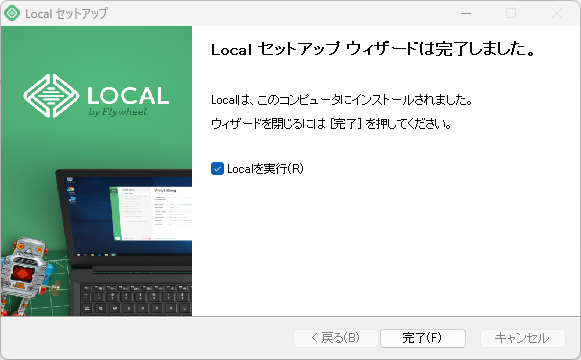
このような画面が表示されたら、LocalWPのインストールは完了です。
LocalWP上に新しいサイトを作成する
次に、LocalWP上にWordPressサイトを作成していきます。
LocalWPを起動し、左下の「+」ボタンをクリックします。
「Create a new site」をクリックします。
サイト名を入力し、「Continue」をクリックします。
環境の設定画面で「Preferred」または「Custom」から環境を選択します。
※本番環境と同じバージョンで動作を検証したい場合は、「Custom」で環境を合わせてください。
WordPressのログイン情報を設定します。
基本的な操作
LocalWPでサイトを作成したら、実際にWordPressを操作してみましょう。
サイトの起動・停止
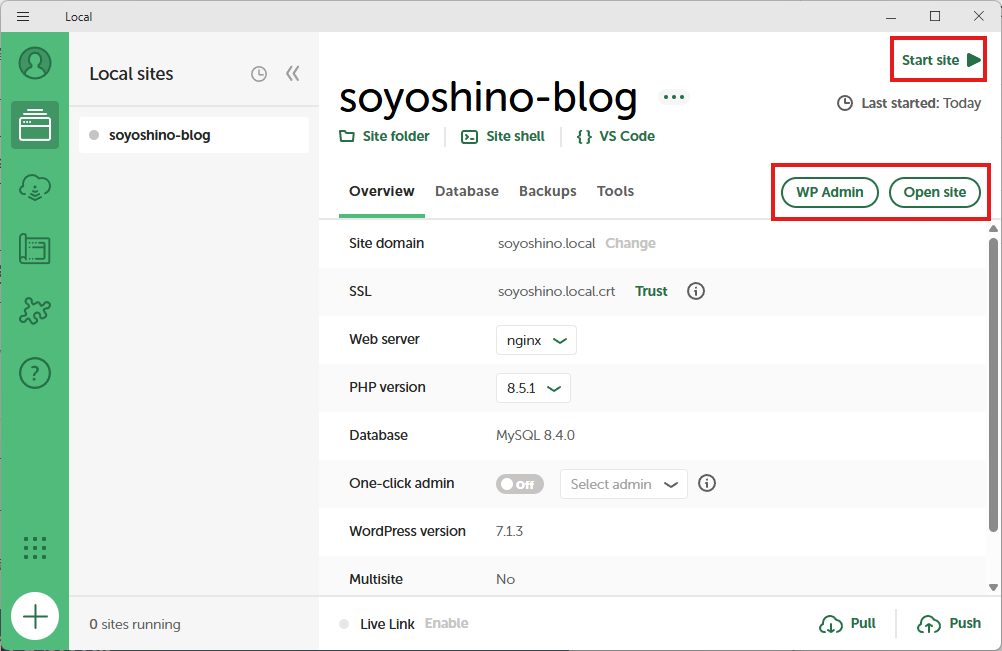
LocalWPでは、「Start site」「Stop site」から、サイトの起動・停止を切り替えられます。
WordPressの管理画面を開く
「WP Admin」をクリックすると、WordPressのログイン画面を開けます。
サイト作成時に設定したユーザー名とパスワードでログインしてください。
サイトを表示する
「Open site」をクリックすると、作成したWordPressサイトをブラウザで確認できます。
本番環境のデータを移行する方法
ここからは、すでに運営しているWordPressサイトを、LocalWPに移行する方法を紹介します。
今回は、All-in-One WP MigrationというWordPressプラグインを使って、データを移行する方法を紹介していきます。
このプラグインを利用すると、データベースやテーマ、プラグイン、画像などをまとめてエクスポートできます。
All-in-One WP Migrationのインストール
本番環境のWordPress管理画面にログインします。
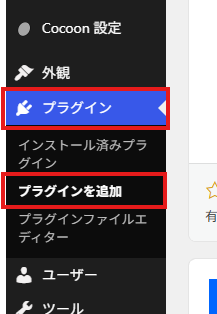
「プラグイン」→「プラグインの追加」をクリックします。
検索欄に「All-in-One WP Migration」と入力して、対象のプラグインを探します。
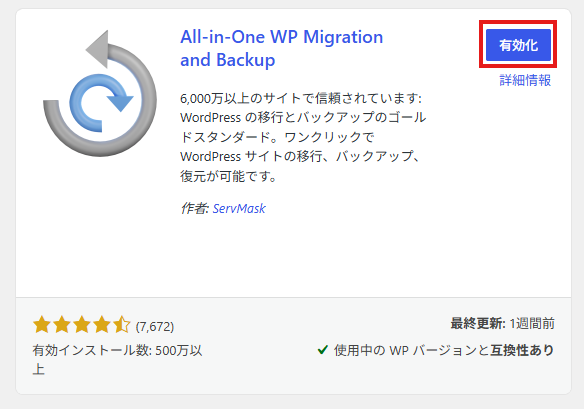
「今すぐインストール」をクリックし、インストール完了後に「有効化」をクリックします。
同様の手順で、ローカル環境にも All-in-One WP Migration をインストールします。
本番サイトのデータをエクスポートする
本番環境のWordPressの管理画面に追加された「All-in-One WP Migration」をクリックします。
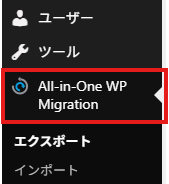
「エクスポート」を選択します。
「サイトのエクスポート先」をクリックし、「ファイル」を選択します。
処理が完了したら、ダウンロードボタンをクリックします。
.wpress形式のファイルがダウンロードされれば成功です。
注意:エクスポートしたファイルには、ユーザー情報などが含まれる場合があります。
ほかの人には見せないよう、注意してください。
LocalWPでインポートする
LocalWPのWordPressの管理画面の「All-in-One WP Migration」をクリックします。
「インポート」を選択します。
「インポート元」をクリックして、「ファイル」を選択します。
先ほど本番環境からダウンロードした.wpressファイルを指定します。
ファイルのアップロードが完了すると、インポートに関する確認画面が表示されます。
内容を確認して、「開始」をクリックします。
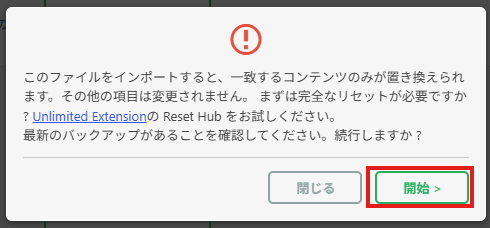
※インポートを実行すると、ローカル環境のデータが本番サイトのデータで上書きされます。
※サイトのデータ容量によっては、サイズ制限によりインポートできない場合があります。
処理が完了したら、完了画面を閉じます。
WordPressにログインする
インポートが完了すると、WordPressのログイン情報も本番環境のものに置き換わります。
再度ログインを求められた場合は、本番環境で使用していたユーザー名とパスワードを入力してください。
ログインできれば、データの移行は完了です。
さいごに

LocalWPを利用すれば、本番サイトに影響を与えずに、こっそりとカスタマイズを楽しめます。
ローカル環境で、ブログのクオリティを上げちゃいましょう!
最後までお読みいただき、ありがとうございました。