
ConoHa WINGの「WordPressかんたんセットアップ」を利用したところ、WordPressが正常に追加されない問題が発生しました。
今回は、実際に発生した症状と、その対処方法を紹介します。
発生した事象
WordPressが追加されない
ConoHa WINGの「WordPressかんたんセットアップ」を実行すると、以下のようにインストールを受け付けた旨のメッセージが表示されました。
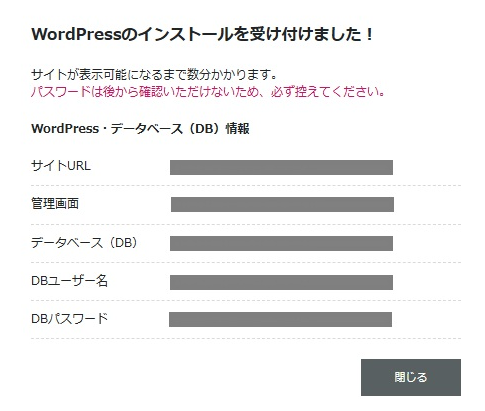
しかし、管理画面の「サイト設定」でWordPressの一覧を確認しても追加されておらず、その後1時間以上待機しても、状況は変わりませんでした。
データベースやファイルが作成されない
ConoHa WINGの管理画面でデータベースを確認したところ、データベースもDBユーザーも作成されていませんでした。
さらに、ファイルマネージャーで public_html/example.com を確認しましたが、error フォルダしか存在せず、WordPressのファイルも見当たりませんでした。
サイトにアクセスできない
設定したサイトのURLにアクセスしてみましたが、正常に表示されませんでした。
トップページとWordPressの管理画面のどちらも、403 Forbidden エラーが表示される状態でした。
- トップページ:https://example.com/
- 管理画面:https://example.com/wp-admin/
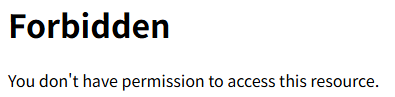
403 Forbiddenは、サーバーがリクエストを理解したものの、アクセスを拒否していることを示すエラーです。
対処法
今回は、ConoHa WINGの管理画面からWordPressを新規インストールすることで解決しました。
ただし、インストール処理に時間がかかっている可能性もあるため、すぐに再インストールせず、まずは1時間程度待機することをおすすめします。
その後もWordPressやデータベースが作成されていない場合は、以下の手順を試してみてください。
手順
- 「サイト管理」→「サイト設定」→「WordPress」を選択する
- 「+WordPress」をクリックする
- 「新規インストール」を選択する
- 必要な情報を入力して「保存」をクリックする
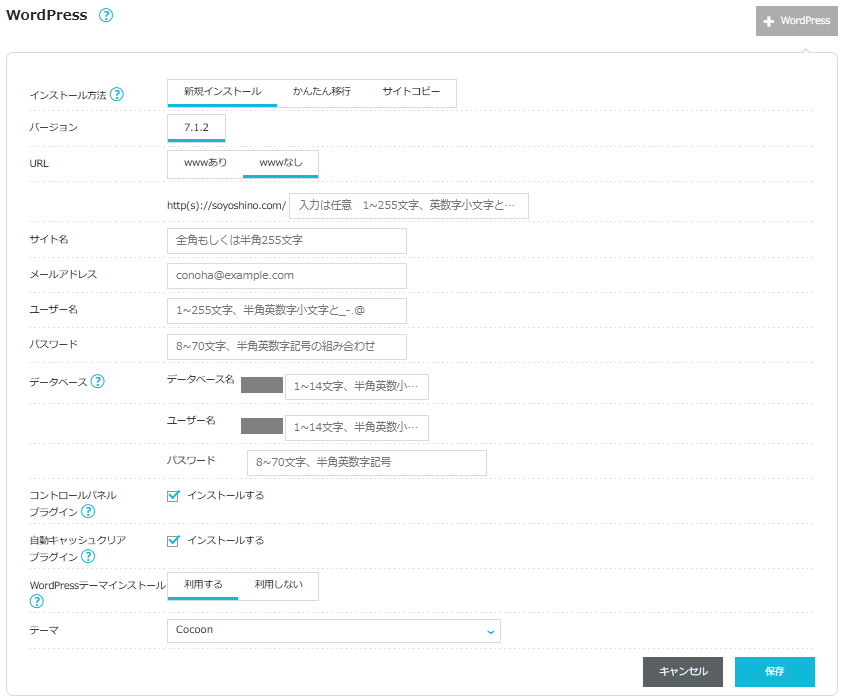
今回は、この方法で無事にWordPressをインストールできました。
なお、かんたんセットアップを利用せず、管理画面から新規インストールした場合でも、通常どおりWordPressを利用できています。
上記操作でも解決しない場合は、ConoHa WINGのサポートへの問い合わせをおすすめします。
原因について
今回の問題について、明確な原因は特定できませんでした。
ConoHa WINGのセットアップ処理中に、何らかのエラーが発生した可能性があります。
同じような問題でお困りの方に、今回の記事が少しでも参考になれば幸いです。
最後までお読みいただき、ありがとうございました。